
「管理」項目にある基本設定の4点についての説明記事です
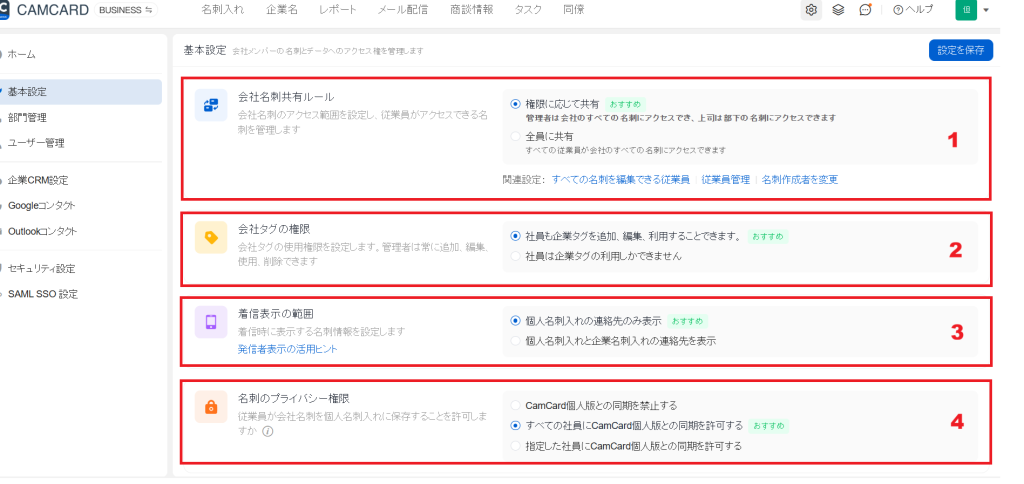
会社名刺共有ルール
・権限に応じて共有(旧:管理者向け共有設定)
企業管理者権限を持つアカウントはすべての名刺を閲覧・編集する権限を持ち
標準ユーザーは上司設定や部門共有など
他の共有機能の働きがない限り自身の名刺しか確認できません
・全員に共有(旧:社員向け共有設定)
権限設定に関わらず、全ユーザーが環境内の名刺全てを確認する事が可能
・すべての名刺を編集できる従業員
管理権限は無いですが、企業管理者同様すべての名刺を閲覧・編集する権限を持ちます
・従業員管理
ユーザー管理ページへ遷移します
・名刺作成者を変更
このボタンから遷移した先でファイルをダウンロードし
該当ファイルにて、ユーザーID部分を他のユーザーIDに上書きして保存し
インポートすると名刺作成者を変更できます
会社タグの権限
・社員も企業タグを「追加・編集・利用」することができます
既存タグの活用や名称変更、新規タグの作成が可能
・社員は企業タグの利用しかできません
既存タグの活用のみ可能
着信表示の範囲
・個人名刺入れの連絡先のみ表示
自身が名刺作成者になっている名刺だけが対象
・個人名刺入れと企業名刺入れの連絡先を表示
上記に加え、共有されている名刺も対象
各ユーザーの端末でも設定を行う必要がある機能です
https://camcard.jp/business/support/smart-call-notifications/
名刺のプライバシー権限(個人版との同期設定)
・CamCard個人版との同期を禁止する
法人版で名刺を撮り込んでも個人版へデータが飛ばない
・すべての社員にCamCard個人版との同期を許可する
法人版で名刺を撮り込むと、個人版へ同じデータが登録される
・指定した社員にCamCard個人版との同期を許可する
指定したユーザーだけ、名刺を撮り込むと個人版へ同じデータが登録される
▽同期を許可する前に登録していた名刺について▽
同期を許可してから取り込んだ名刺だけが個人版にも登録される仕様でして
それ以前に登録していた名刺は自動的には個人版へ登録されません。
必要に応じて、下記URL先の手順で個人版へコピーをお試しくださいませ。
■名刺を選択してCAMCARD個人版へコピーする方法
https://camcard.jp/business/support/copy-to-personal-version-manually/