
Excelシートでユーザーを一括インポートする手順を案内します。
※Excelでインポートする場合、以下の規定のログインIDになります。ご留意ください。
[ユーザーID]@[企業ID].ccb
最初に「企業ID」を登録する必要があります。以下の記事をご参照ください。
■企業IDとは
https://camcard.jp/business/support/company_id/
ユーザーのログインIDをメールアドレスで作成する場合はインポート操作ではないため以下の記事をご参照ください。
■ユーザー作成(追加) 【メールでユーザー招待する】
https://camcard.jp/business/support/user_add/
1.「管理」→「ユーザー管理」→「ユーザーを招待」の右側「▼」→「ユーザー情報をインポート」をクリックします。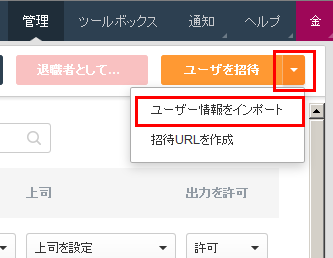
2.[ユーザー情報をインポート]画面にて、ステップ1.に設置してある「標準テンプレート」をダウンロードします。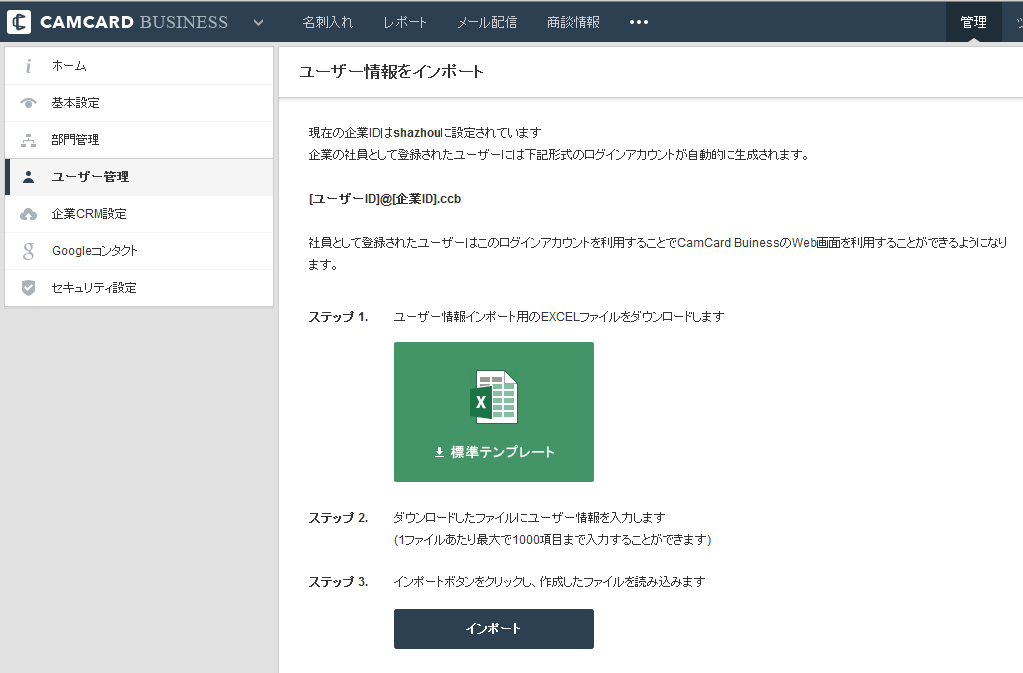
3.上記2.にてダウンロードした「標準テンプレート」(Import_Users_Template_JP.xls)を開き、ユーザー情報を入力し保存します。

■■■注意■■■
・1行目の項目行は削除せずに残しておいてください。インポート時のエラーになります
・2行目以降からインポートされます。
・ユーザーIDは任意で決めてください。たとえば、メールアドレスの@の前の部分を採用します。
例)yamada@kingsoft.jpの場合
ユーザーID:yamada
これにより、CAMCARDBUSINESSにログインする際は
yamada@[企業ID].ccb になります。
・インポートしたデータは上書きではなく、新規追加の扱いとなります。
4.[ユーザー情報をインポート]画面にて
ステップ3.「インポート」をクリック → 上記3.にて入力した「標準テンプレート」(Import_Users_Template_JP.xls)をインポートします。
※インポートにはデータ数やネットワーク環境により多少お時間がかかる可能性がございます。