CAMCARD BUSINESSに登録した顧客名刺に記載されている電話番号から着信が掛かってきた際に
画面に顧客情報を表示させる機能です。
端末本体の連絡帳に登録していなくても、当機能を有効にしておくことで
顧客の何方からの電話であるのか判断が可能になります。
■「スマート着信通知」ガイド
https://www.camcard.com/ja-jp/blog/detail/smart-caller-guide
管理者による設定・各自のモバイルアプリ内に設定がございますので
下記を参考に設定をご確認ください。
~管理者設定~
ブラウザ版でログイン後、右上の設定(歯車マーク)をクリック
左側項目「基本設定」を選択し「発信者情報表示範囲」を確認してください
※デフォルトは「個人の名刺入れのみ」
個人の名刺入れのみ :各ユーザー自身が登録した名刺のみが対象
組織の名刺入れを含む:環境内の全ユーザーが登録した名刺が対象
~各自の端末~
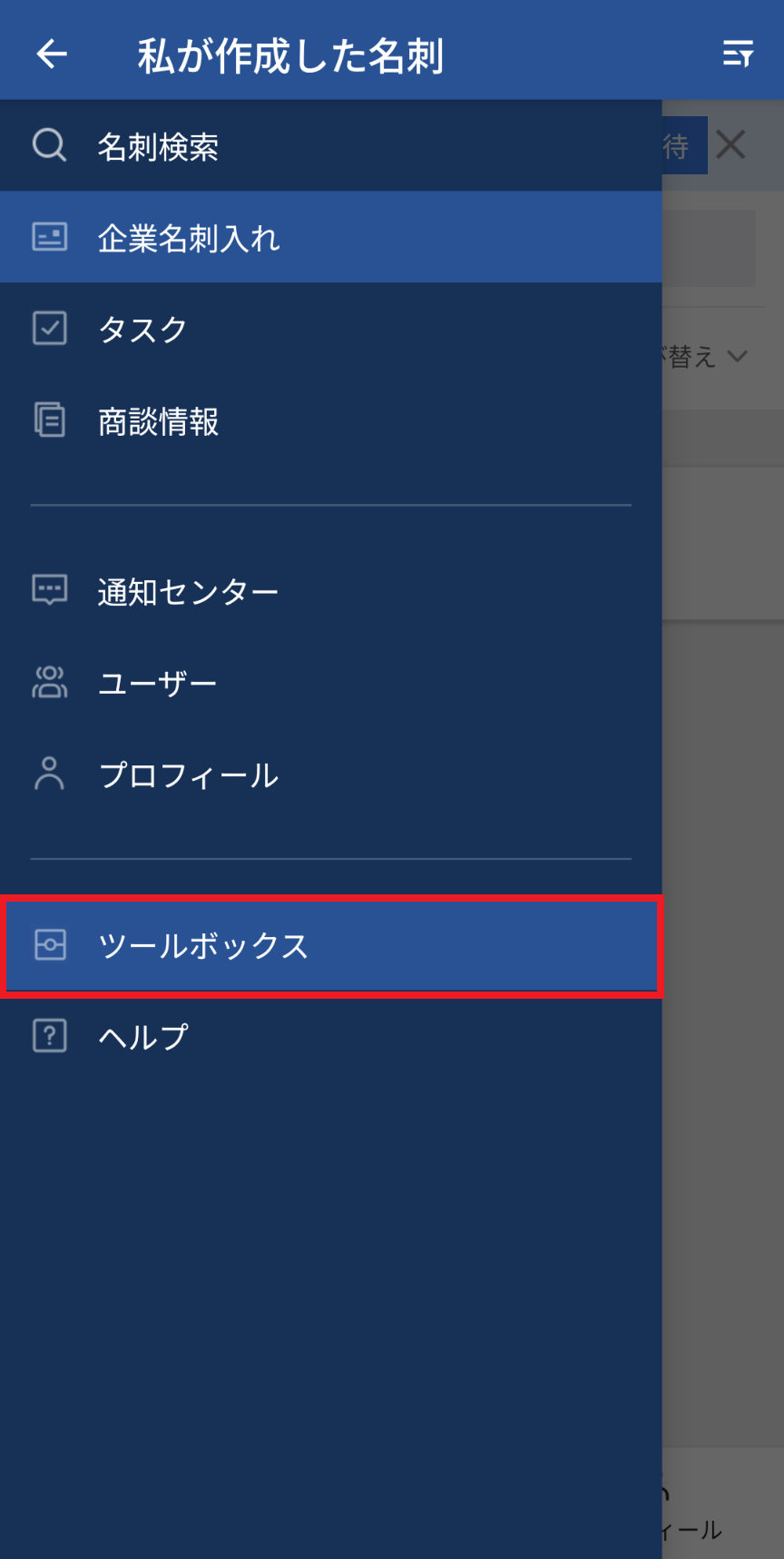
CAMCARD BUSINESSアプリにログイン後、画面左上のハンバーガータブから「ツールボックス」をタップ
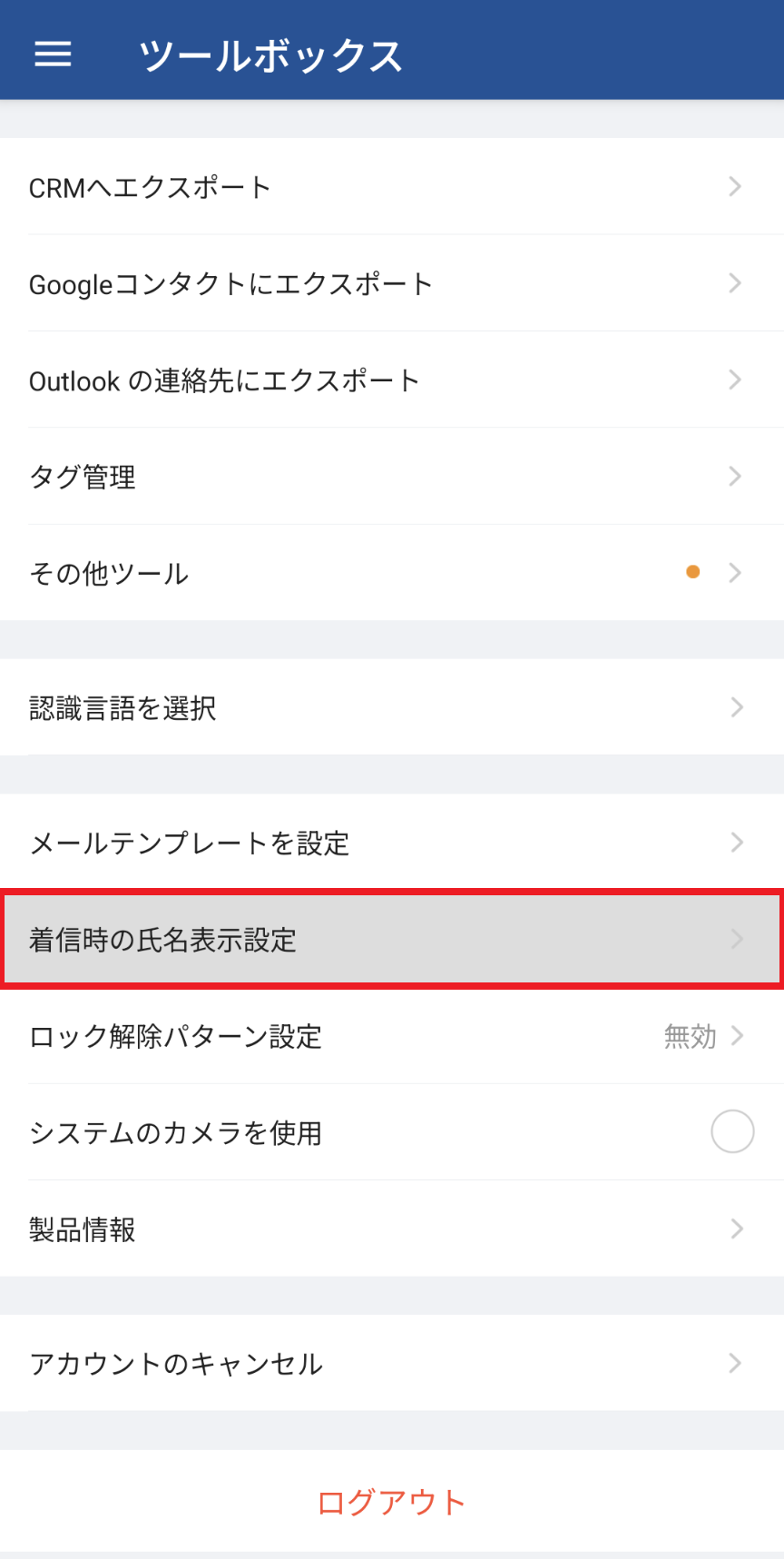
「着信時の氏名表示設定」を選び、有効になっているかご確認ください。
※初期設定は無効です
■Android端末の場合
CAMCARD BUSINESSアプリ内で直接設定を切り替えることが可能です。
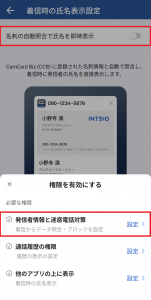
「名刺の自動照会で氏名を即時表示」をタップすると画面下部から項目が表示されますので
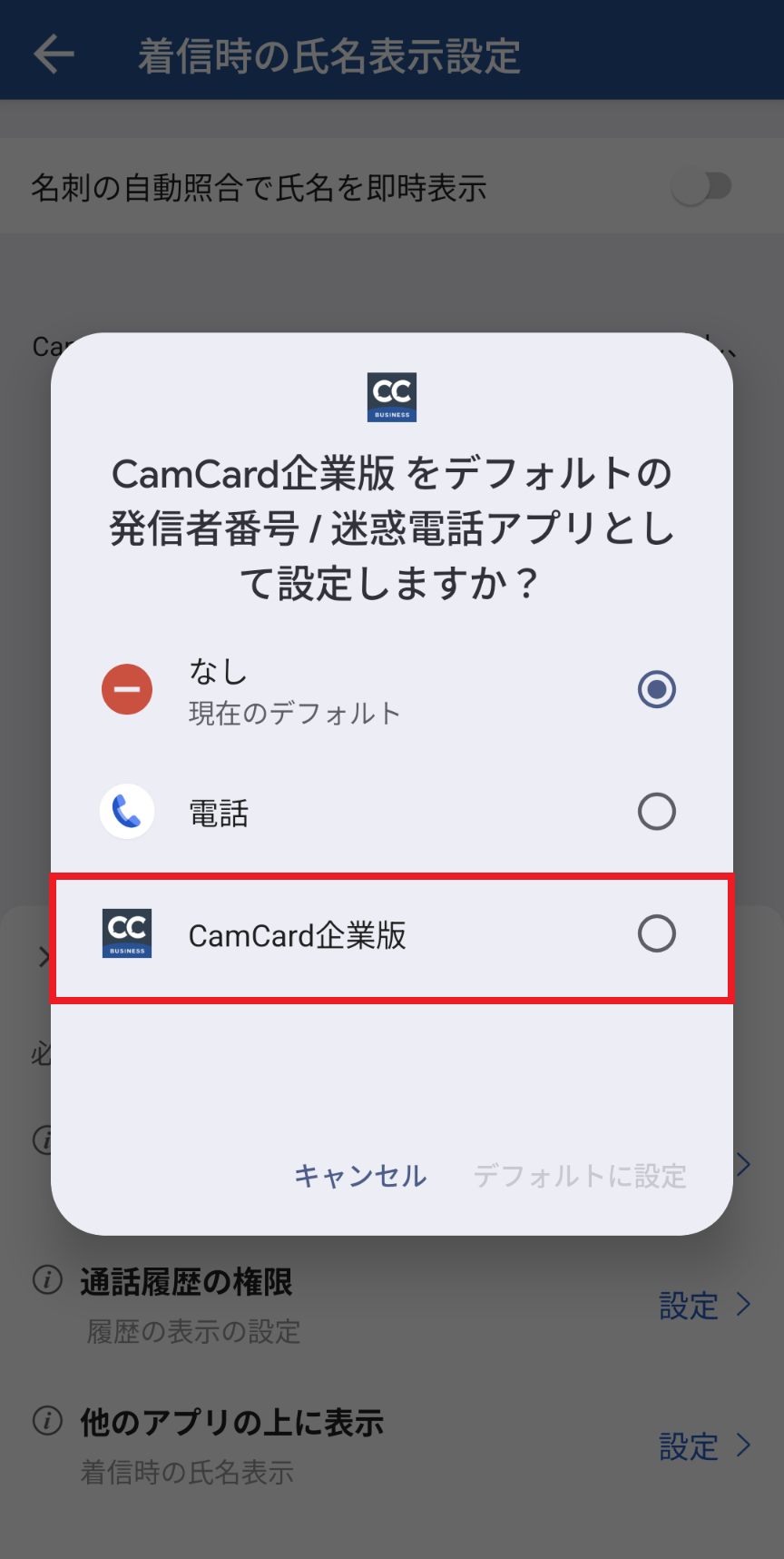
「発信者情報と迷惑電話対策」を選択してデフォルトアプリとして「CamCard企業版」を選択してください
もう1つ「通話履歴の権限」も有効にすることで、当機能が働きます
以後、ON/OFFが簡単に切り替わります。
■iOS端末の場合
端末本体設定から変更が可能です(アプリ内ではON/OFF切り替えできません)
「名刺の自動照会で氏名を即時表示」をタップすると手順についての説明が表示されます。
詳細な手順につきましては当記事冒頭URL先
機能説明の「従業員向け」にiOS版の記載がございますのでご参考くださいませ。

・対応バージョン
※OSバージョン値: iOS: 14 Android:10以上
※CAMCARD BUSINESSアプリバージョン値: iOS:1.45.0 Android:1.41.0以上